

Se você encontrou a mensagem “Erro ao iniciar os serviços web do Assinador” ao tentar usar o aplicativo, não se preocupe.
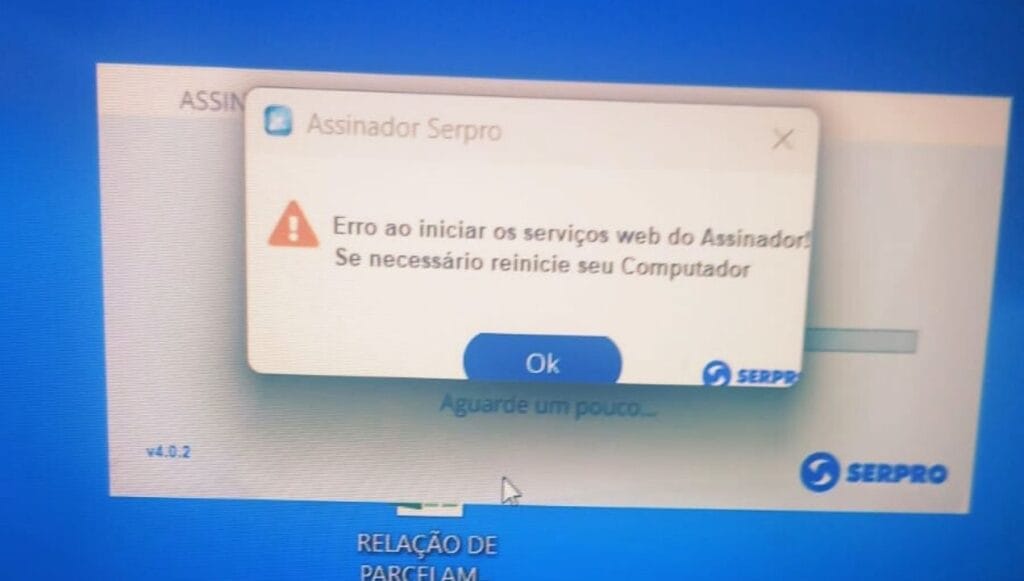
O Serpro é uma ferramenta essencial para a assinatura digital e, com as orientações corretas, você poderá reinstalá-lo sem dificuldades. Neste artigo, vamos explicar passo a passo como resolver esse problema de forma simples.
O que é o Assinador?
O Assinador Serpro é uma aplicação desenvolvida para facilitar a assinatura digital de documentos, garantindo segurança e autenticidade. Ele é amplamente utilizado em processos que exigem validação eletrônica, como declarações e certidões. No entanto, como qualquer software, ele pode apresentar erros, e um dos mais comuns é a falha ao iniciar os serviços web. A seguir, vamos mostrar como corrigir esse erro.
Veja Também:
Passo a Passo para Resolver o Erro
1. Acessando o Bloco de Notas como Administrador
O primeiro passo para solucionar o erro no Assinador Serpro é editar o arquivo hosts do Windows. Para isso, siga os passos abaixo:
- Abra o Bloco de Notas com privilégios de administrador. Para fazer isso, busque “Bloco de Notas” no menu Iniciar, clique com o botão direito e selecione “Executar como administrador”.
- Em seguida, no menu do Bloco de Notas, clique em “Arquivo” e depois em “Abrir”. Navegue até o caminho
C:\Windows\System32\drivers\etc. - Se não conseguir visualizar o arquivo, altere o tipo de arquivo para “Todos os Arquivos”.
2. Editando o Arquivo Hosts
No arquivo hosts, adicione o seguinte endereço na última linha (caso ele ainda não esteja presente):
127.0.0.1 assinador-desktop.serpro.gov.br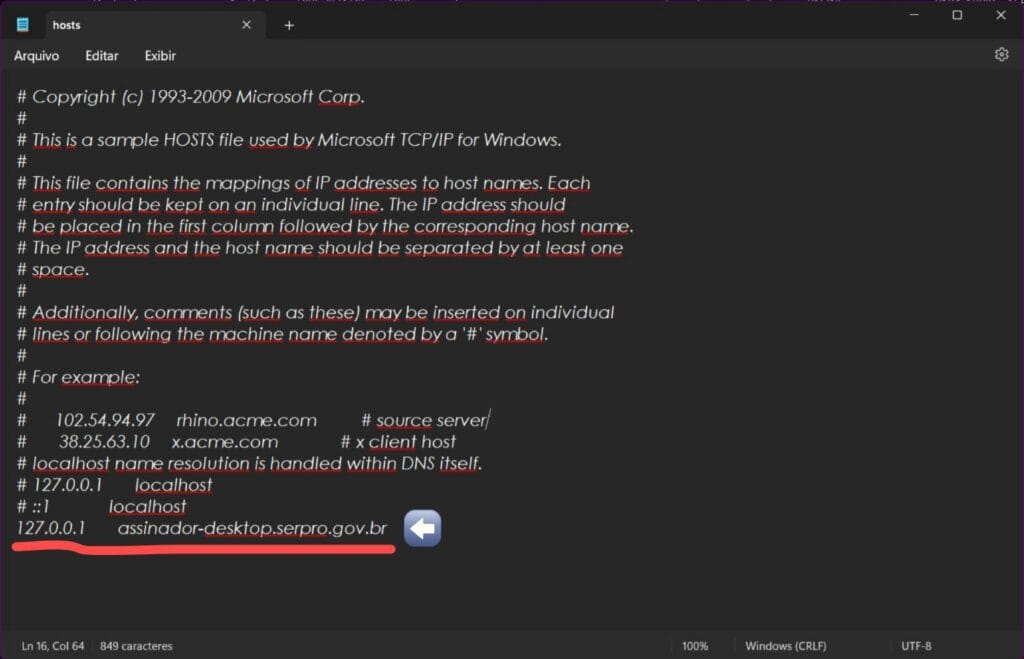
- Após adicionar a linha, salve o arquivo e feche o Bloco de Notas.
3. Desinstalando o Assinador
Agora que você editou o arquivo hosts, é hora de desinstalar o Assinador Serpro do seu computador:
- Vá para “Painel de Controle” e clique em “Programas e Recursos”.
- Encontre o Assinador na lista, clique com o botão direito e selecione “Desinstalar”.
4. Baixando a Versão Correta
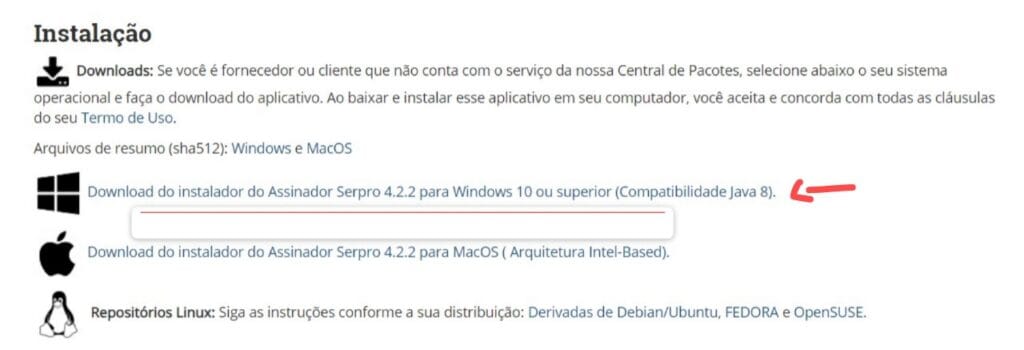
Depois de desinstalar, você precisa baixar a versão correta do Assinador Serpro novamente. Certifique-se de escolher a opção que inclui o Java 8, pois é uma dependência importante para o funcionamento do software.
5. Excluindo a Pasta .serpro
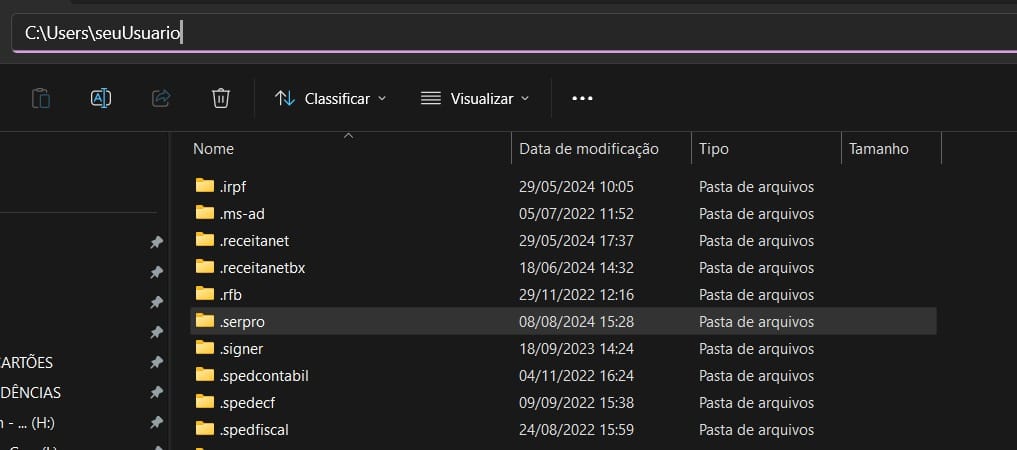
Antes de instalar a nova versão, é fundamental excluir a pasta .serpro. Para isso, siga as etapas:
- Abra o Explorador de Arquivos e navegue até a pasta do usuário, que geralmente fica em
C:\Users\SeuNomeDeUsuário. - Localize a pasta .serpro e a exclua. Isso garante que não haja arquivos antigos que possam causar conflitos.
6. Reinstalando o Assinador
Com todos os passos anteriores realizados, agora você pode proceder com a instalação do Assinador Serpro:
- Localize o arquivo baixado e execute a instalação.
- Siga as instruções na tela até que a instalação esteja concluída.
7. Testando o Assinador
Após a instalação, abra o Assinador Serpro. Ele deve iniciar normalmente, sem exibir a mensagem de erro. Se o problema persistir, pode ser necessário reiniciar o computador antes de tentar novamente.
Resolver o erro ao iniciar os serviços web do Assinador Serpro pode parecer complicado, mas seguindo esses passos de forma correta, você deve conseguir restabelecer o funcionamento do aplicativo. Caso ainda enfrente dificuldades ou tenha dúvidas, sinta-se à vontade para deixar um comentário.
E não se esqueça de se inscrever no nosso canal do YouTube para mais dicas e tutoriais sobre tecnologia e informática. Se você tiver alguma dúvida ou feedback, estamos aqui para ajudar!





Olá, não consigo de maneira alguma fazer funcionar no Mac. Poderia me ajudar?
Oi Anne
No MacBook, se o java e o assinador serpro estiver instalado corretamente, e se o Certificado que está utilizando for o modelo A1, acesse as propriedades do Assinador Serpro, vá em Configurações, em seguida localize a guia certificados, marque a opção “Selecionar ao Assinar” e em seguida clique em salvar.
Após realizar os procedimentos mencionados, acesse o site GOV e faça o procedimento para assinar o documento em questão.
É importante saber que, após preencher as informações no site e clicar para assinar, o comportamento esperado é aparecer uma janela solicitando para selecionar o cerificado digital A1, o arquivo do certificado.
Geralmente esse certificado fica gravado uma cópia de segurança dele em algum local, aponte para esse arquivo, assim que apontar para o caminho onde se encontra esse arquivo do certificado digital e avançar, irá solicitar a senha dele, essa senha é a senha inserida no momento da emissão do certificado, que seria a cópia de segurança do certificado digital que fica salvo para instalações futuras caso necessário.
Fazendo esses procedimentos acredito que conseguirá assinar o documento.
Espero ter conseguido ajudar você.