
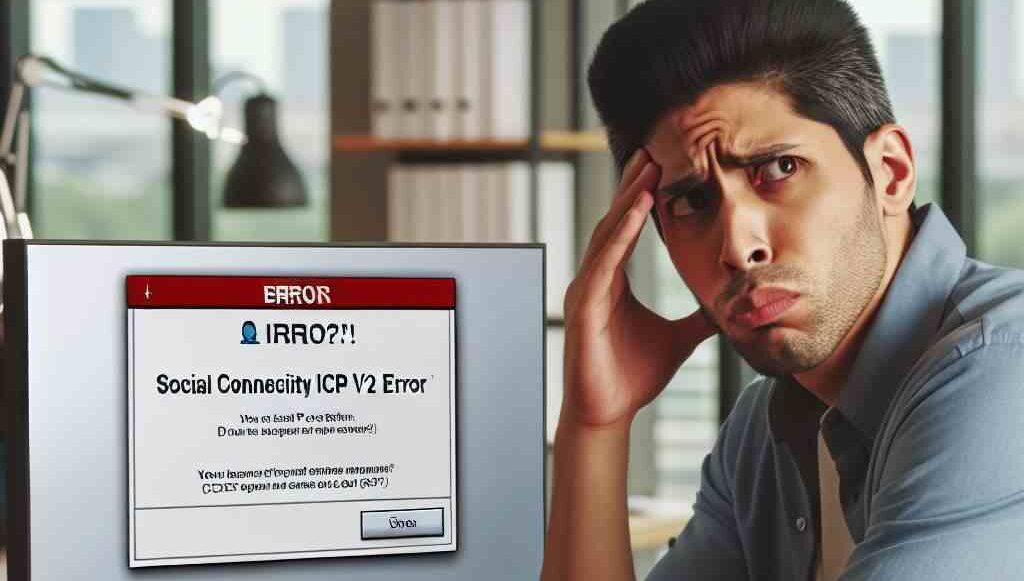
A mensagem de erro “Erro no Cadastro de Máquinas: CONECTIVIDADE SOCIAL ICP V2” é uma dificuldade comum enfrentada por profissionais de recursos humanos e contabilidade que utilizam o sistema Conectividade Social ICP V2 da Caixa Econômica Federal para operações de FGTS. Esse erro, geralmente, impede o correto registro e comunicação entre o sistema da empresa e a plataforma da Caixa, o que pode impactar negativamente o andamento dos processos. Neste artigo, você encontrará o passo a passo completo para resolver esse erro.
O que é o Conectividade Social ICP V2?
O Conectividade Social ICP V2 é uma plataforma da Caixa Econômica Federal desenvolvida para que empregadores enviem informações relacionadas ao FGTS e outros dados ao governo. Ele exige a utilização de certificado digital no padrão ICP-Brasil, o que garante maior segurança e autenticidade na transmissão dos dados. No entanto, como qualquer sistema digital, é suscetível a erros, como o “Erro no Cadastro de Máquinas”.
O que Significa o Erro “Erro no Cadastro de Máquinas – CONECTIVIDADE SOCIAL ICP V2”?
Esse erro geralmente aparece quando o sistema não consegue registrar ou reconhecer a máquina (computador) que está tentando acessar a plataforma. As causas podem variar, mas incluem:
- Problemas com o certificado digital: O certificado digital pode não estar corretamente configurado ou instalado na máquina.
- Configuração inadequada do Java: A plataforma utiliza o Java para operar, e configurações erradas ou versões desatualizadas podem impedir o funcionamento.
- Falhas na comunicação entre o navegador e o sistema Conectividade Social: Navegadores desatualizados ou com permissões restritas podem gerar problemas.
- Ausência de permissões: Falta de permissões específicas de rede ou de segurança no sistema operacional.
Solução para o Erro “Erro no Cadastro de Máquinas – CONECTIVIDADE SOCIAL ICP V2”
Abaixo, listamos o passo a passo para resolver esse erro e garantir o funcionamento adequado do sistema.
1. Verifique o Certificado Digital
O certificado digital é essencial para o acesso ao Conectividade Social. Confira se ele está corretamente instalado e configurado:
- Passo 1: Acesse o painel de controle do seu sistema operacional e vá até a seção de “Certificados” para verificar se o certificado da empresa está listado e válido.
- Passo 2: Se o certificado estiver vencido ou incorretamente instalado, renove-o ou reinstale-o seguindo as instruções do seu fornecedor.
- Passo 3: Se o certificado estiver ativo, verifique se ele é reconhecido pelo navegador que você está utilizando.
2. Atualize e Configure o Java
A versão correta e atualizada do Java Runtime Environment (JRE) é essencial para o Conectividade Social ICP V2.
- Passo 1: Verifique a versão do Java instalada na máquina. Acesse o Painel de Controle e selecione “Java” > “Sobre” para ver a versão.
- Passo 2: Caso a versão esteja desatualizada, baixe a versão mais recente do site oficial Java.com e instale-a.
- Passo 3: Após instalar, abra o Painel de Controle, vá para “Java” e clique em “Configurações de Segurança”. Adicione a URL do Conectividade Social à lista de “Sites de Confiança” para garantir que o sistema terá acesso adequado.
- Passo 4: Reinicie o computador após a atualização.
3. Ajuste as Configurações de Segurança do Navegador
O sistema da Caixa utiliza navegadores compatíveis e permissões específicas para rodar o Conectividade Social ICP V2.
- Passo 1: Recomenda-se utilizar o navegador Internet Explorer (no Windows) ou versões específicas do Mozilla Firefox.
- Passo 2: Configure o navegador para permitir pop-ups e JavaScript, necessários para o funcionamento do sistema.
- Passo 3: Verifique as configurações de segurança do navegador e permita o acesso ao Conectividade Social, adicionando o site aos “Sites Confiáveis”.
4. Configure Permissões e Firewall
Algumas configurações de firewall e antivírus podem bloquear o acesso ao Conectividade Social ICP V2.
- Passo 1: Acesse as configurações de firewall do Windows (ou outro sistema de firewall).
- Passo 2: Na seção de “Aplicativos Permitidos”, adicione o Java e o navegador que está sendo utilizado para acessar o sistema.
- Passo 3: Se o antivírus estiver configurado para monitoramento agressivo, configure-o para não bloquear o Java e os navegadores durante o uso do Conectividade Social.
5. Verifique Conflitos de Rede
Conexões de internet instáveis ou restritas podem impactar o acesso.
- Passo 1: Certifique-se de que a conexão com a internet está estável e que não há bloqueios de rede configurados pelo provedor.
- Passo 2: Tente utilizar uma conexão alternativa, como um roteador diferente ou uma rede de dados móveis, para confirmar se a conexão não está causando o problema.
Dicas Extras para Evitar o Erro no Futuro
Para evitar que o “Erro no Cadastro de Máquinas” volte a acontecer, é importante adotar algumas práticas preventivas:
- Atualize regularmente o Java e o navegador: Manter o sistema e o navegador atualizados ajuda a evitar incompatibilidades.
- Renove o certificado digital antes do vencimento: Evite interrupções nos serviços, garantindo que o certificado digital esteja sempre válido.
- Monitore o funcionamento do sistema: Realize testes periódicos de acesso ao Conectividade Social ICP V2 para identificar problemas com antecedência.
- Backup e restauração do sistema: Ter pontos de restauração pode ser útil se configurações ou permissões se tornarem um problema.
Veja também
Conclusão
O “Erro no Cadastro de Máquinas – CONECTIVIDADE SOCIAL ICP V2” é um problema técnico que pode ser resolvido com ajustes específicos no certificado digital, Java, navegador e permissões de rede. Este guia fornece um passo a passo claro e completo para solucionar o problema e, com isso, garantir que o sistema Conectividade Social ICP V2 funcione corretamente. Aplicar essas instruções permite uma resolução rápida e eficaz, minimizando transtornos para empresas e contadores.